
导入账户数据
导入人员数据
导航到 账户管理 > 人员管理,点击 导入 按钮。下载模板,填充人员数据,上传文件,完成人员数据导入。

导入组织数据
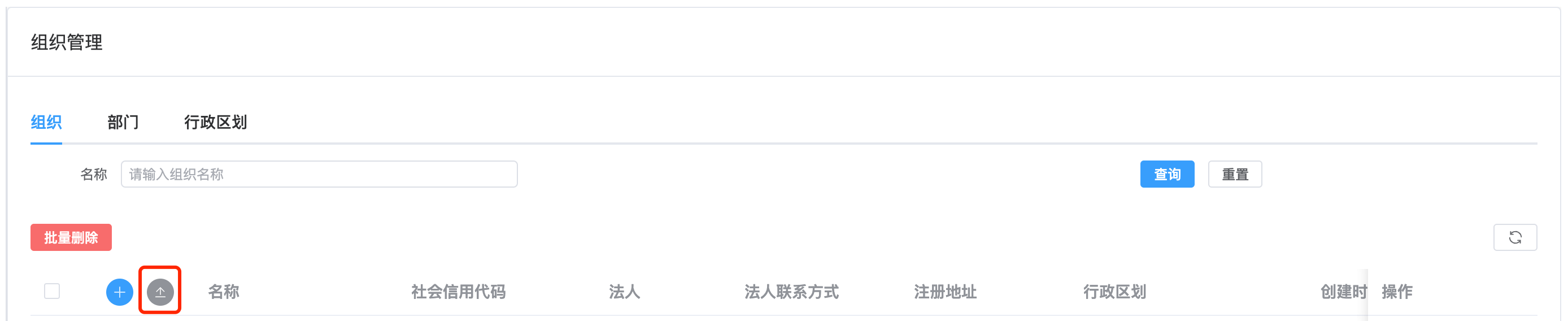
导航到 账户管理 > 组织管理,点击 组织 标签页。点击 导入按钮,下载模板,填充组织数据,上传文件,完成组织数据导入。
导入部门数据
导航到 账户管理 > 组织管理,点击 部门 标签页。点击 导入按钮,下载模板,填充部门数据,上传文件,完成部门数据导入。

导入行政区划数据
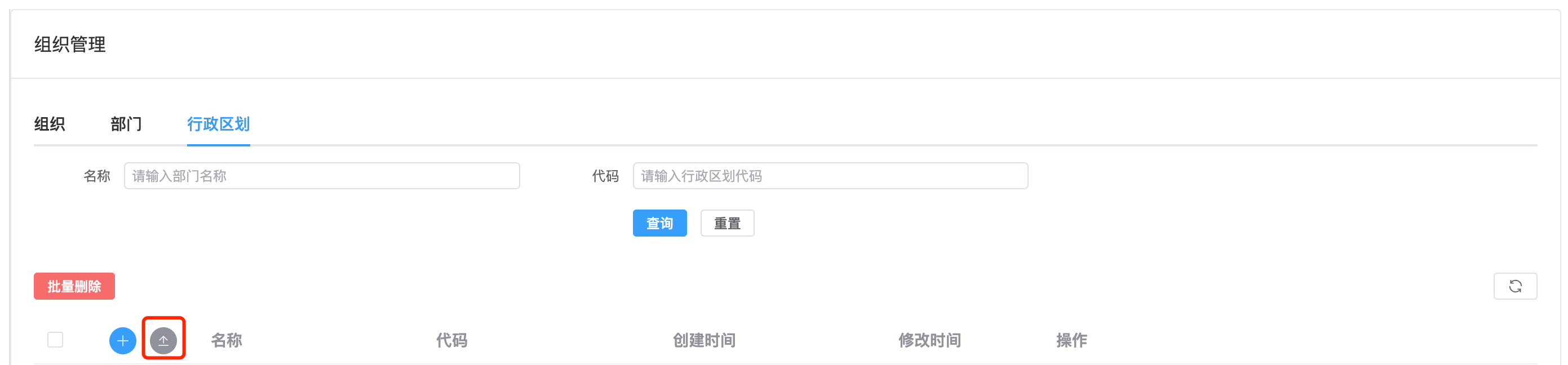
导航到 账户管理 > 组织管理,点击 行政区划 标签页。点击 导入 按钮,下载模板,填充行政区划数据,上传文件,完成行政区划数据导入。
导入组织人员数据
导入创建组织人员
导入创建组织人员可以创建一套新的组织结构。
导航到 账户管理 > 组织人员。

点击 组织结构树 上方的 导入 按钮,下载模板,填充组织人员数据。
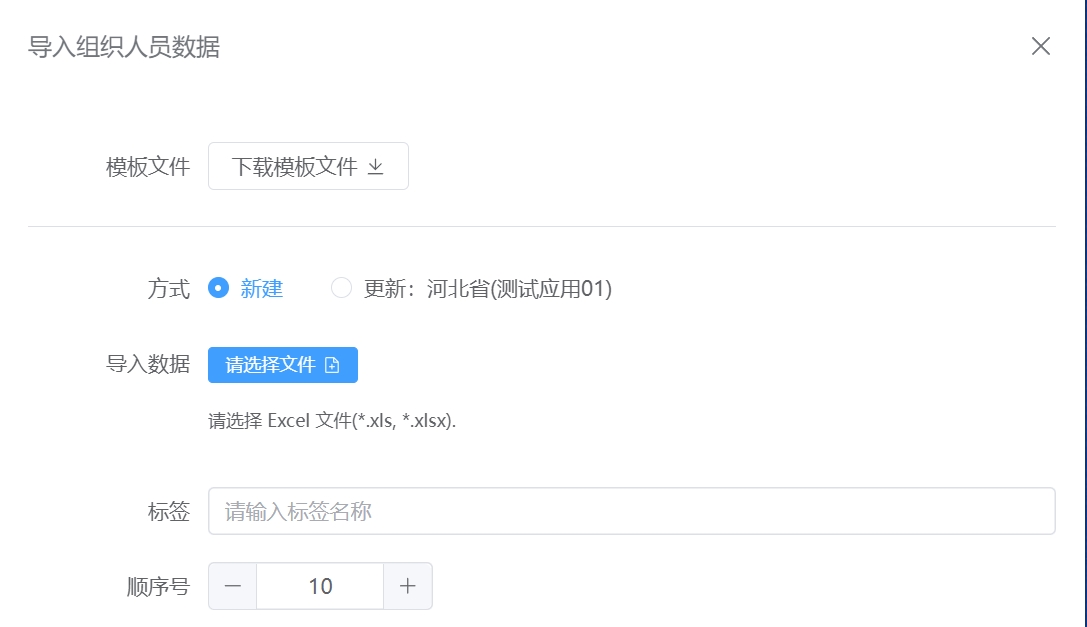
选择数据文件,选择方式为 新建 ,设置一级组织结构单位的 标签 和 顺序号,点击 上传 按钮。
提示1
在填写组织人员的模板文件时,如果人员属性相关的列内容留空,只填写组织结构相关的列,那么,将仅导入一个空的组织结构,不包含任何人员。
提示2
如果文件包含的数据量大,导入过程就会需要较长时间,请耐心等待。
导入更新组织人员
导入更新组织人员可以对现有的组织结构进行更新,包括增加,修改组织结构单位及其所属人员。
导航到 账户管理 > 组织人员。
点击 组织结构树 上方的 导入 按钮,下载模板,填充组织人员数据。
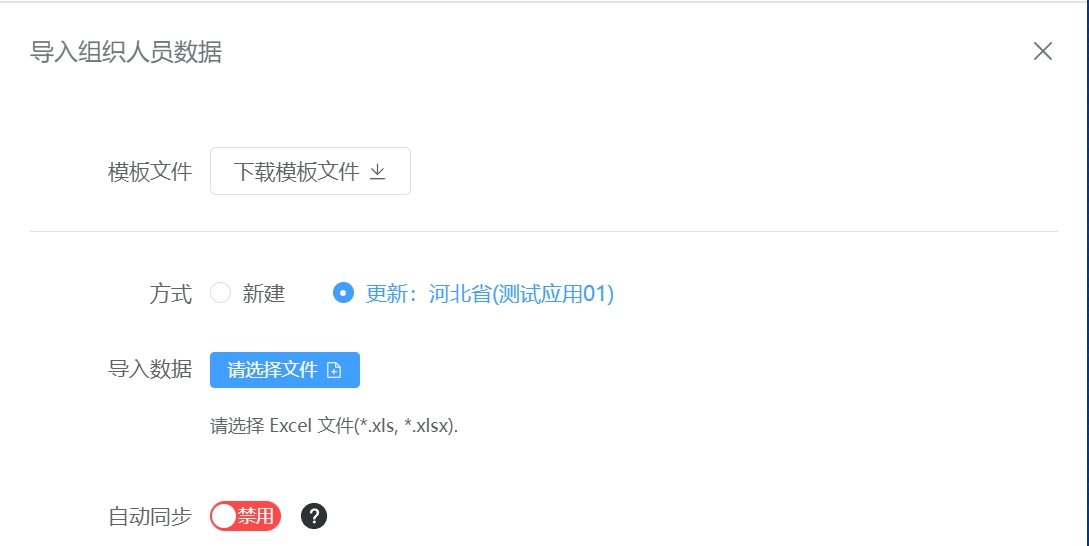
选择数据文件,选择方式为 更新:xxxx ,设置导入时是否进行数据的 自动同步,点击 上传 按钮。
提示1
在导入更新组织人员时,在左侧组织结构树中,请先点击选中要更新的一级组织结构单位,再点击导入 按钮。
提示2
如果还未进行组织结构的首次同步,建议禁用 自动同步。
导入指定组织结构单位的人员
为某一个组织结构单位批量导入人员数据。
导航到 账户管理 > 组织人员。
点击 人员列表 上方的 导入 按钮,下载模板,填充人员数据。
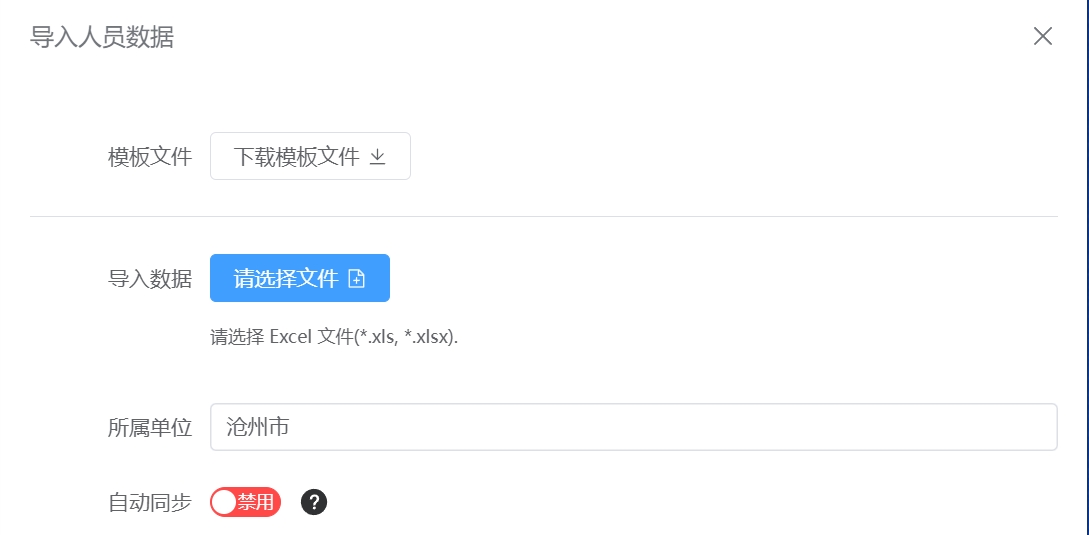
选择数据文件,设置导入时是否进行数据的 自动同步,点击 上传 按钮。
提示
如果还未进行组织结构的首次同步,建议禁用 自动同步。