
人员管理
导航到 账户管理 > 人员管理。
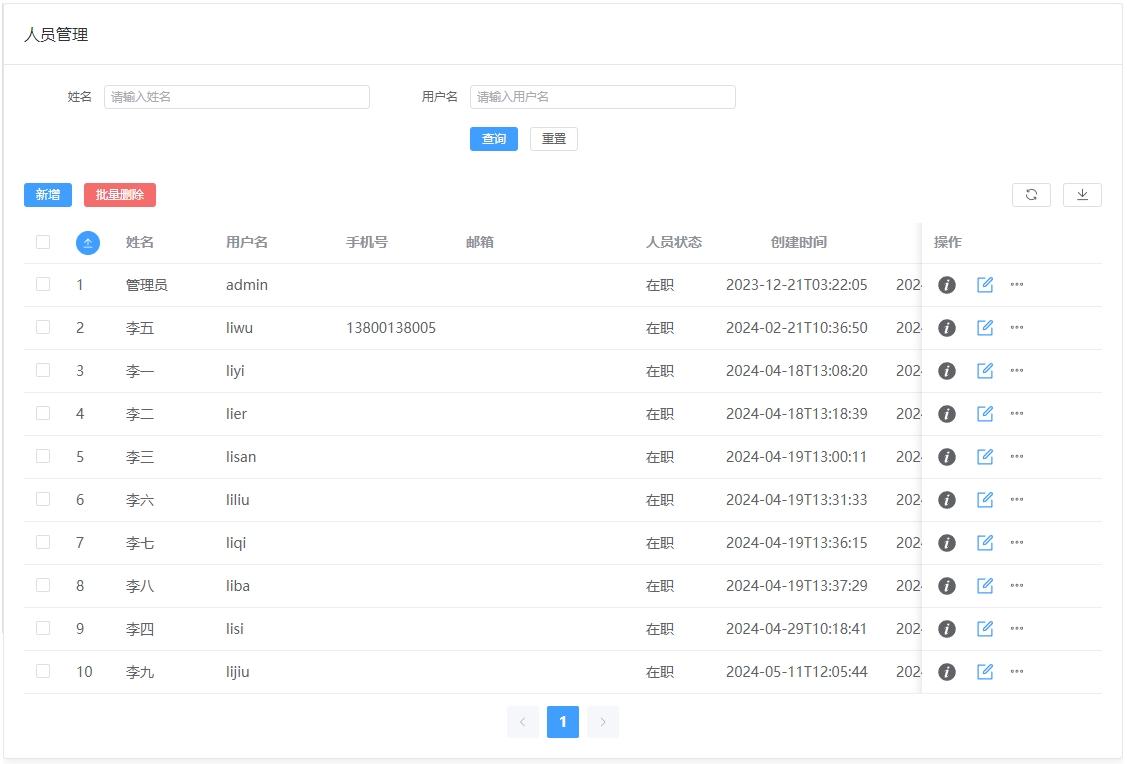
查询
根据用户名和/或姓名查询人员。
- 在用户名或姓名的输入框中,输入需要匹配的关键词。
- 点击查询按钮。
- 显示满足查询条件的查询结果。
提示
如果在用户名和姓名的输入框中都输入了关键词,则表示要查询同时匹配这两个关键词的人员。
重置
点击重置按钮,可以清空用户名和姓名输入框中的查询条件,并自动查询人员数据。
新增
点击新增按钮,打开增加人员页面。
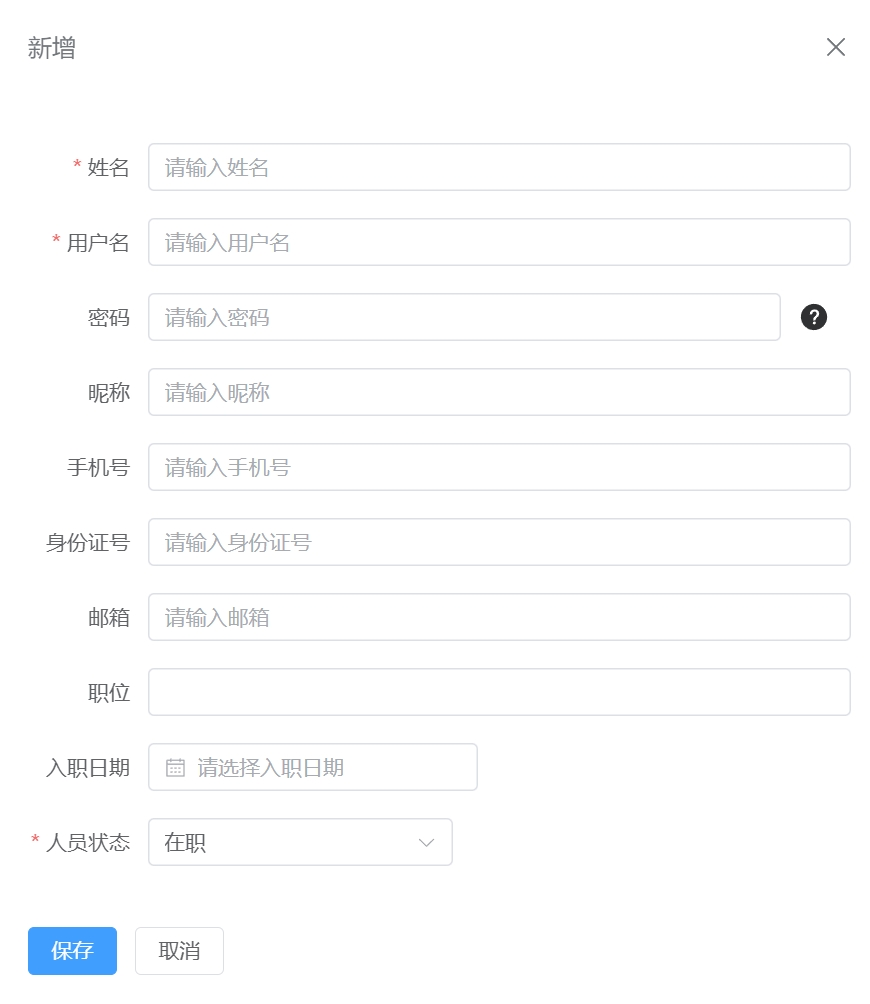
- 输入用户名和姓名等必填信息。
- (可选)输入身份证号,昵称,手机号,电子邮件等其他非必填信息。
- 点击保存按钮。
提示
* 标记的字段为必填信息。
批量删除
- 在表格的第一列(复选框列),勾选需要删除的人员。
- 点击批量删除按钮。
- 弹出确认删除对话框,点击确定。
警告
删除人员信息后,无法进行恢复,请谨慎操作。
刷新
点击刷新按钮,重新查询并显示第一页人员信息。
导出
点击导出按钮,自动下载人员数据文件(Excel 格式)。
导入
点击 导入 按钮,打开导入人员页面。
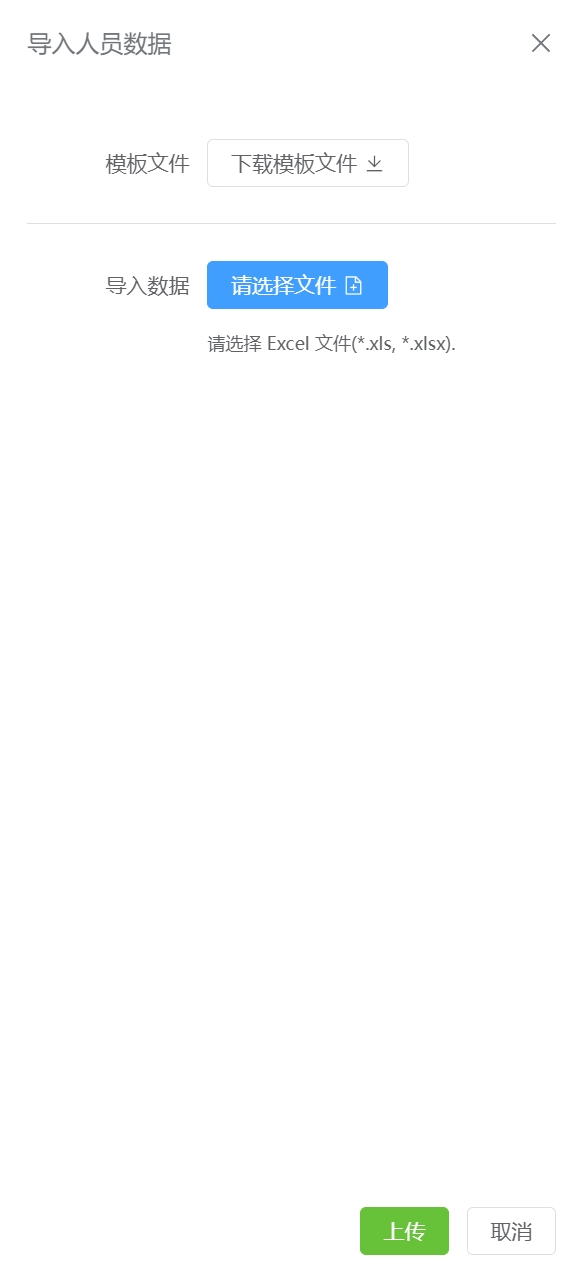
- (可选)下载导入人员数据模板,并填充人员信息。
- 选择人员数据文件。
- 点击
上传按钮。
查看
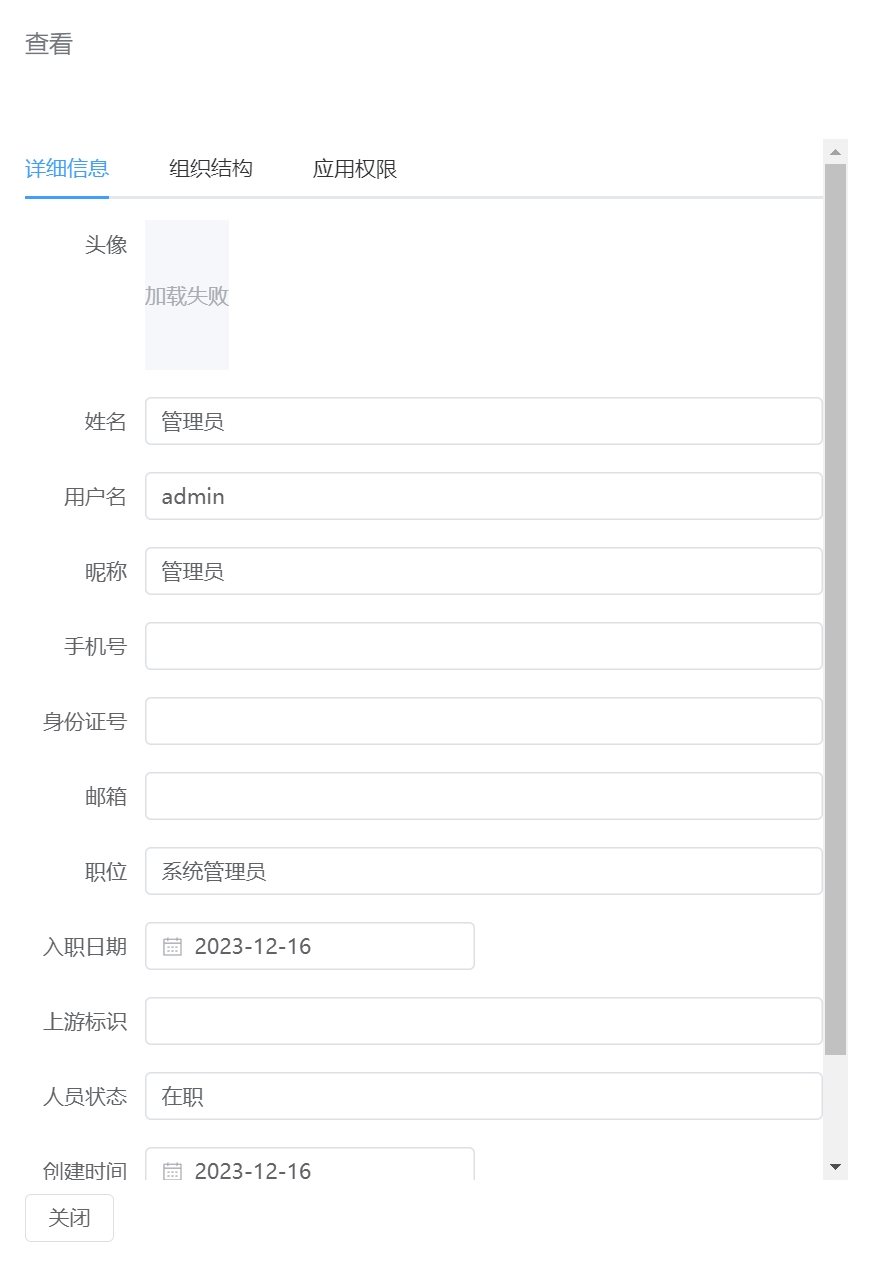
详细信息
显示人员的详细信息。
组织结构
显示人员所在的组织结构单位。
应用权限
显示人员具有的应用访问权限。
修改
点击修改按钮,打开人员信息编辑页面,
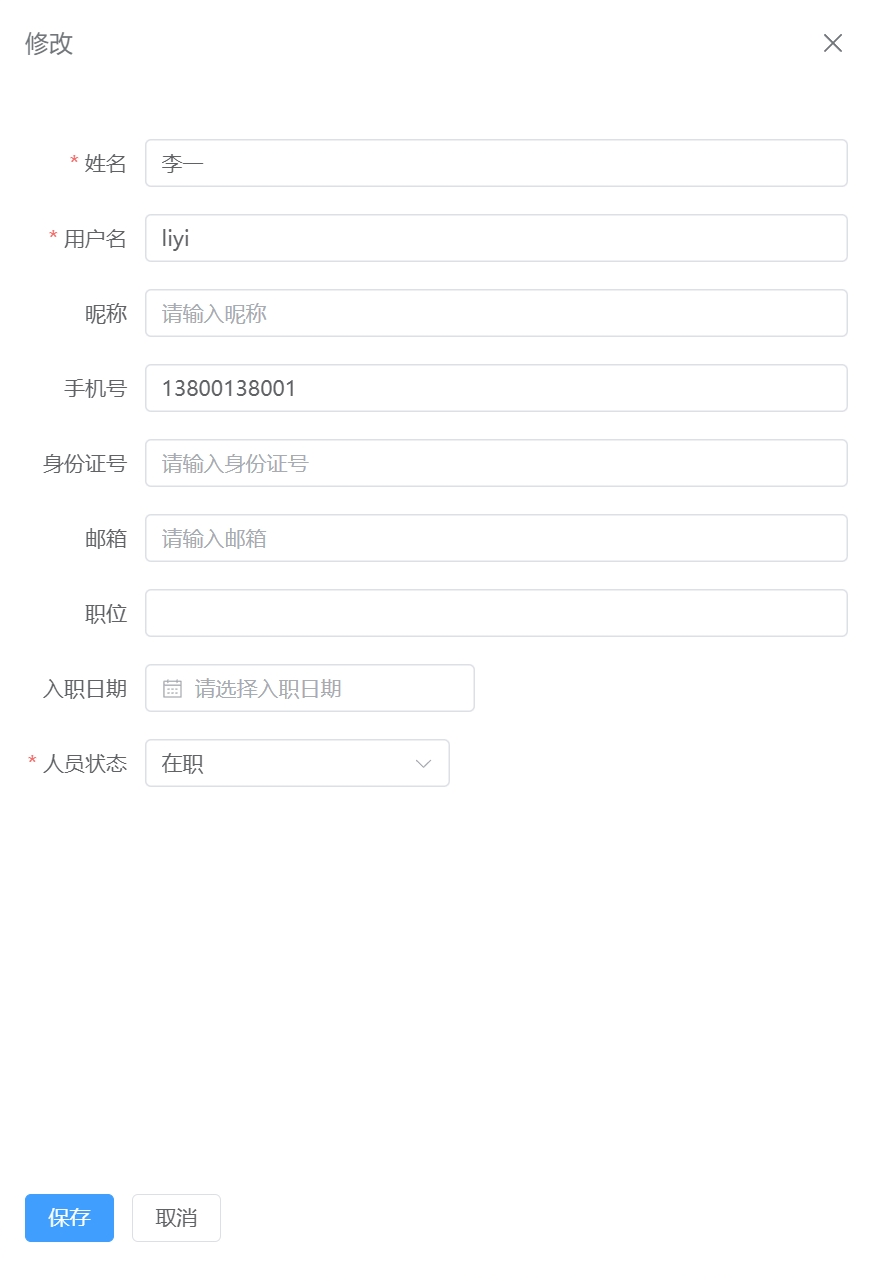
修改对应字段的信息,点击保存按钮。
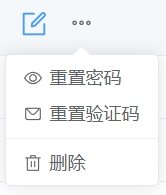
更多
点击更多操作按钮,弹出下拉菜单,可以进行重置密码,重置验证码和删除操作。
重置密码
点击重置密码按钮,打开修改密码对话框。
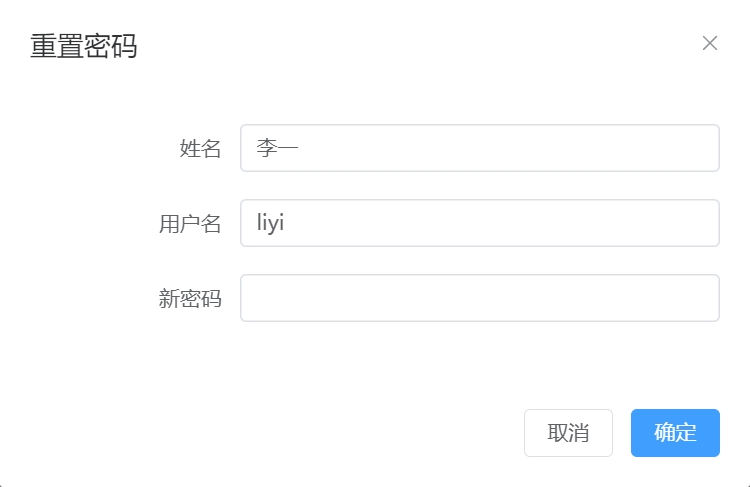
- 查看用户名和用户名信息,确认是需要修改密码的人员。
- 在
新密码文本框中,输入想要使用的密码。 - 点击
确定按钮。
重置验证码
点击重置验证码按钮,打开登录验证码信息页面。
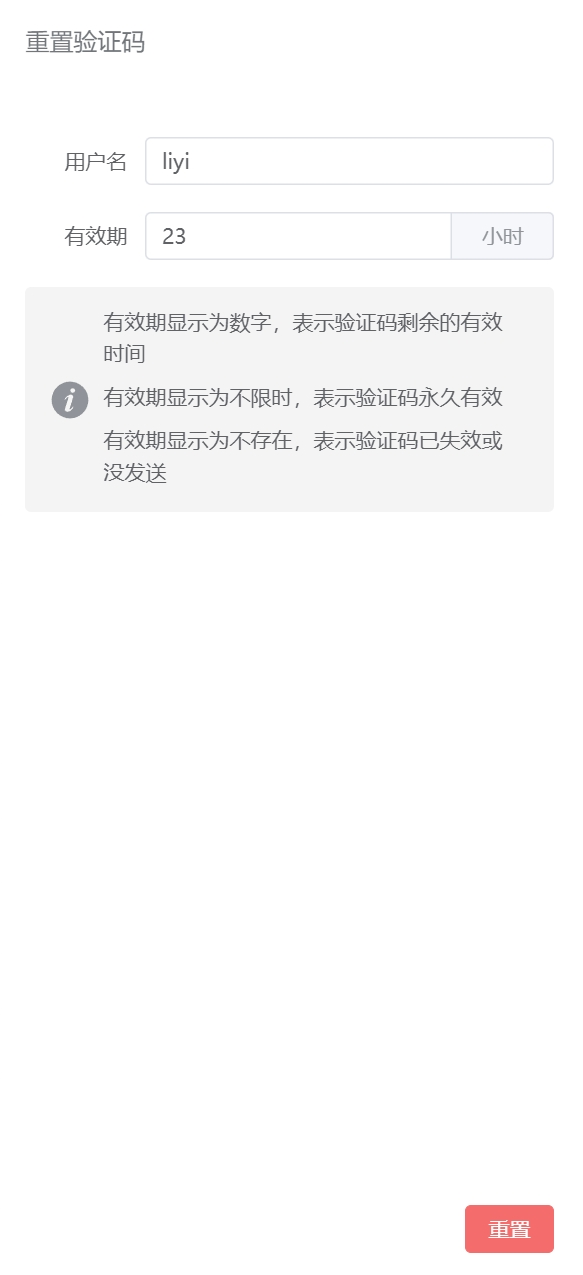
点击重置按钮
提示
如果有效期显示 不限时 或 不存在 ,则 重置 按钮显示为禁用状态,不需要进行重置操作。
删除
点击删除按钮,弹出对话框。
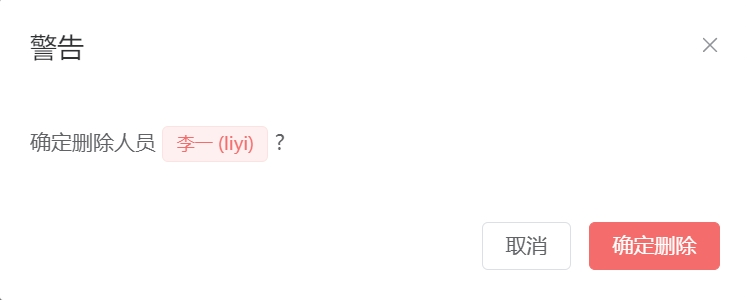
- 查看姓名和用户名信息,确认是需要删除的人员。
- 点击
确定删除按钮。
警告
删除人员信息后,无法进行恢复,请谨慎操作。